


Nos encanta navegar con Google Maps, es incluso muy interesante por la información del tráfico en tiempo real. Desde los primeros modos oscuro en Android hasta el rediseño Material 3, la evolución de Maps ha ido de la mano de la eficiencia. El siguiente paso ya asoma: un modo de ahorro de energía que apaga el color, limpia la interfaz al máximo y muestra solo lo imprescindible para llegar a destino. La función ha aparecido en el APK beta 25.44.03 de Google Maps para Android, con cadenas de texto y gráficos introductorios que describen cómo activarla.
Que es este modo que optimiza la batería en Google Maps
Al activar el power saving mode, la pantalla pasa a un esquema monocromo y desaparecen la mayoría de elementos visuales: quedan flechas, próximo giro y poco más. La idea es obvia: menos píxeles “vivos”, menos consumo en paneles OLED. En el teardown se ve que se activa con el botón de encendido mientras conduces, sin depender del ahorrador de batería del sistema.
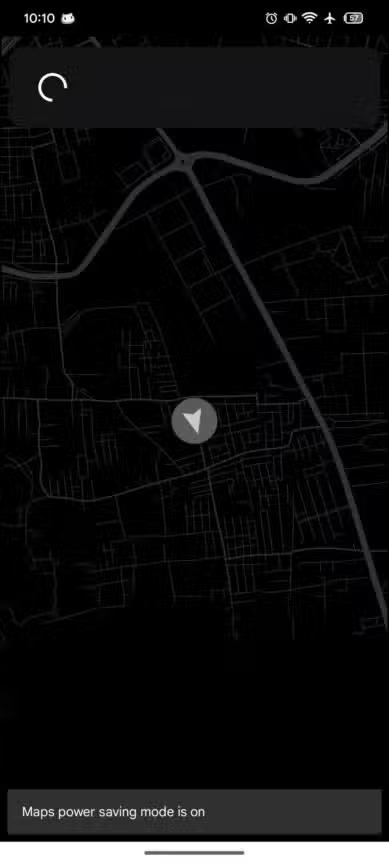
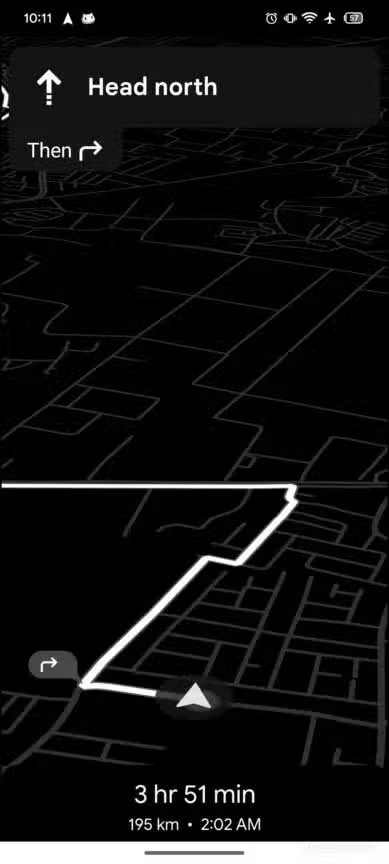
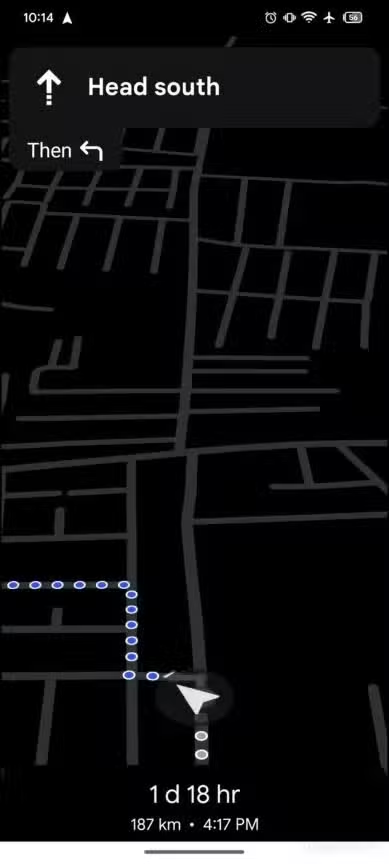
El modo aparece preparado para conducción, paseo y dos ruedas; el modo apaisado estaría deshabilitado y no hay confirmación para transporte público, probablemente por la falta de texto en pantalla. Es una función en desarrollo: Google puede modificarla o incluso descartarla antes del despliegue global.
En navegación, el panel es el mayor sumidero de energía. Reducir color/animación y simplificar HUD ayuda más que cualquier ajuste menor. Estudios sobre modo oscuro apuntan a ahorros relevantes en brillo alto (grandes en 100 % de brillo; menores en brillo moderado), lo que respalda el enfoque minimalista.
Cuando vas justo de batería y sin cargador, seguir recibiendo giros por voz y un mapa ultra simple puede ser la diferencia entre llegar o no. Más aún tras la retirada del Assistant Driving Mode, que obligó a Maps a recentrar su experiencia de conducción.