

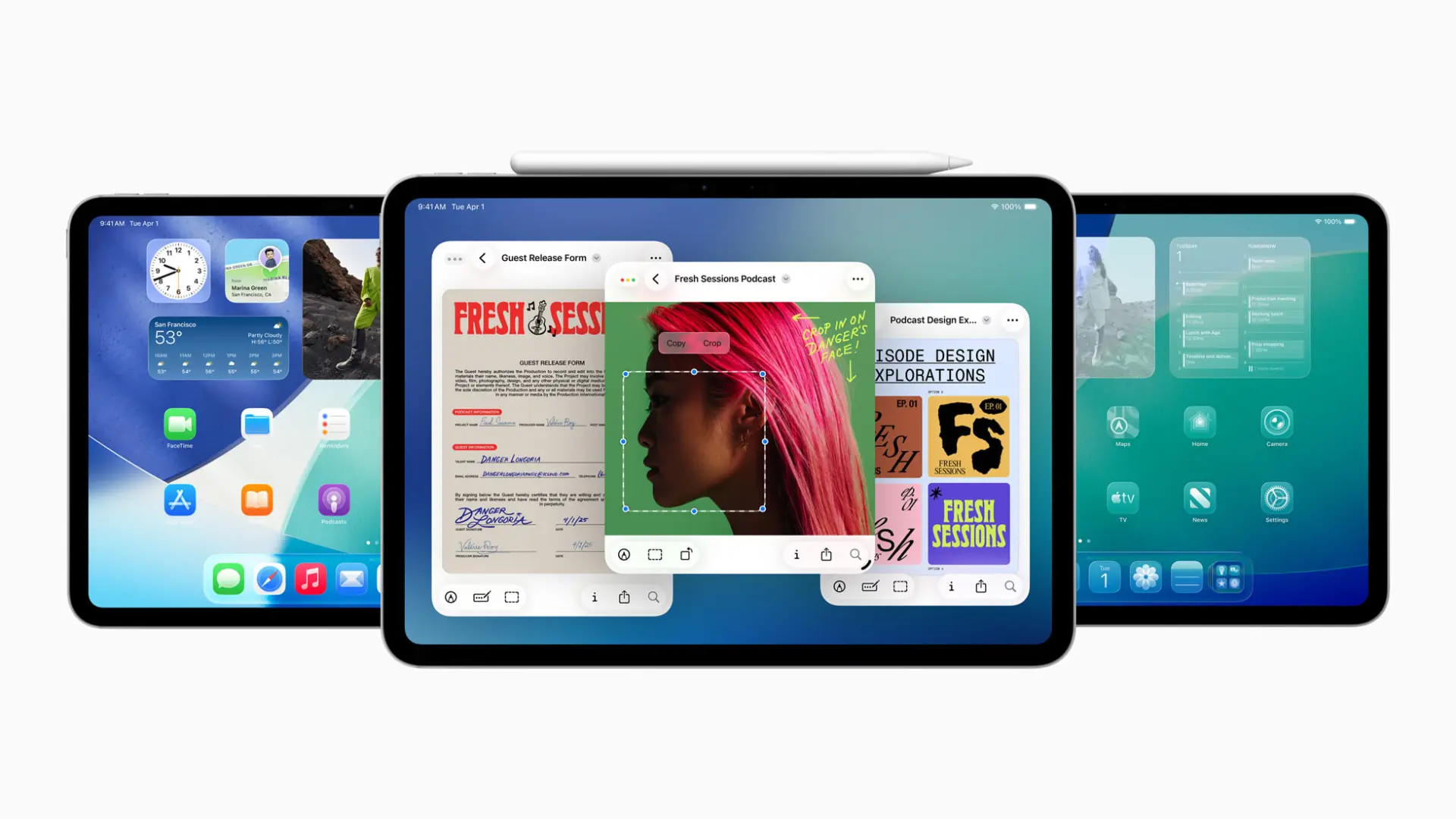
La era post-PC lleva entre nosotros mucho tiempo pero la realidad es que este humilde redactor cada día se siente más cómodo fuera de Windows. Las alternativas funcionan francamente bien y no tienen nada que envidiar a Windows, y lo mismo sucede con el iPad y más tras iPadOS 26. Primero fue Split View, luego Stage Manager… y ahora llega iPadOS 26 con una propuesta que ya no juega a parecerse al Mac: lo muerde.
Porque, por fin, la multitarea deja de ser un truco de magia con gesto de pulsera y se convierte en un sistema de ventanas de verdad, con todo lo que eso implica (y con algún “pero” que también conviene contar).
Apple rediseña iPadOS 26 con Liquid Glass, ventanas reales y más IA
Apple define iPadOS 26 como su mayor salto hasta la fecha, como no podía ser de orta manera. El primer golpe de efecto se siente en el aspecto con Liquid Glass, un material translúcido que refleja y refracta el entorno y reacciona al toque, llevando ese efecto al Lock Screen, el Centro de control y la navegación en apps. También hay iconos renovados (claro incluido), tintes de color y cambios visuales que se extienden a apps como Mail, Safari o Apple Music.
A destacar que no es solo estética. Apple intenta que el sistema “respire” más, y que el contenido mande. Y sí, esto es Apple hablando… pero en iPad tiene sentido cuando lo que viene después son ventanas por todas partes.
Ventanas de verdad: lo que siempre pedimos… y lo que Apple por fin concede
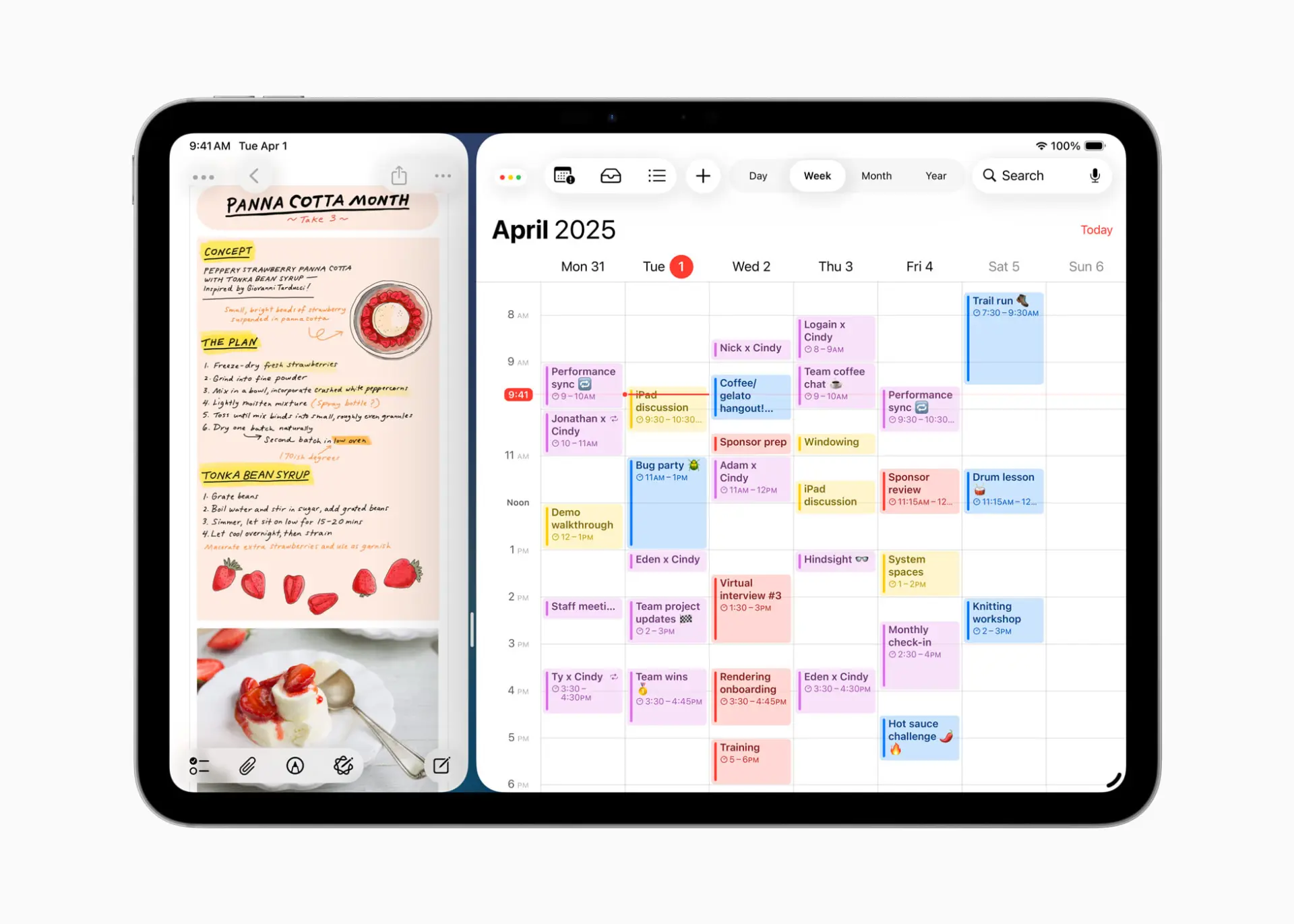
Aquí está el plato fuerte para competir, todavía más con el escritorio, un nuevo sistema de ventanas que permite redimensionar apps con fluidez. Podemos colocarlas donde queramos y abrir más ventanas a la vez, manteniendo (según Apple) esa inmediatez típica del iPad.
Controles familiares, pero adaptados al iPad
Se suman controles de ventana “de los de toda la vida”: cerrar, minimizar, redimensionar y encajar (tile). El “tiling” está pensado para iPad: un gesto rápido para ordenar ventanas sin convertirte en un contorsionista de dedos. Y detalle clave: si redimensionas una app, vuelve a abrirse con el mismo tamaño y posición.
Exposé y Stage Manager: orden para el caos
Cuando tienes muchas ventanas, el caos llega rápido. Por eso Apple mete Exposé, para ver todas las ventanas abiertas “extendidas” y saltar a la que necesitas. Y si eres de Stage Manager, el nuevo sistema convive con él y también escala mejor con pantalla externa.
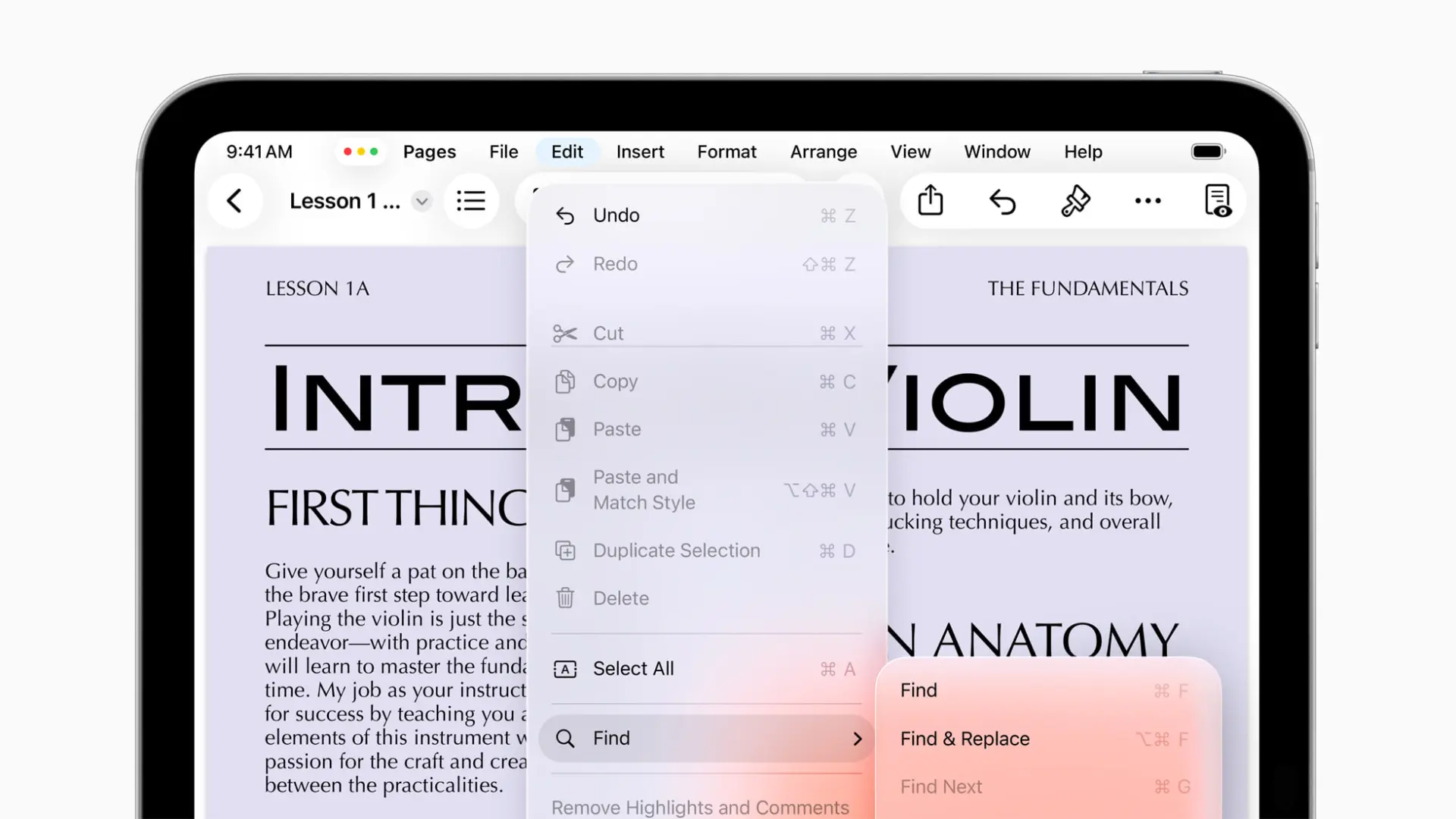
Barra de menús: el guiño más “pro” de toda la actualización
Hay un gesto que lo dice todo: en iPadOS 26 aparece una barra de menús a la que accedes deslizando desde arriba o llevando el cursor al borde superior. Incluye búsqueda de comandos y, además, Apple abre la puerta a que los desarrolladores la personalicen. Esto no es “parecerse al Mac”: es aceptar que, cuando trabajas en serio, necesitas menús.
Live Translation donde más duele: llamadas, FaceTime y Mensajes
La traducción en vivo llega a Phone, FaceTime y Mensajes: textos (incluidos grupos) traducidos automáticamente, subtítulos traducidos en FaceTime y traducción hablada en llamadas.
Genmoji e Image Playground: menos “mira qué gracioso” y más “hazlo a medida”
Genmoji permite partir de emojis existentes y ajustar rasgos (pelo, accesorios, expresiones). Image Playground gana control y añade estilos vía ChatGPT (por ejemplo, estilo pintura al óleo), con opción “Any Style” para describir lo que quieres y generar desde texto o foto.
Shortcuts con acciones inteligentes
Atajos incorpora acciones inteligentes: resumir texto con Writing Tools, crear imágenes con Image Playground y encadenar respuestas de modelos de Apple Intelligence dentro del flujo. El ejemplo que pone Apple es muy “iPad en clase”: comparar una transcripción de audio con tus apuntes y añadir lo que falta.
Archivos y PDFs: por fin iPadOS se pone serio con el “papel digital”
Files se vuelve más “Finder” sin perder su sencillez
La app Archivos estrena un List View mejorado con columnas redimensionables, carpetas plegables y más detalles visibles. Además, llegan carpetas personalizables (color, icono, emoji) que sincronizan entre dispositivos, la opción de arrastrar carpetas al Dock y hasta poder definir app por defecto para abrir tipos de archivo concretos.
Preview llega al iPad: el lector/editor de PDFs que faltaba
La app Vista Previa (Preview) aterriza en iPad para ver, editar y marcar PDFs e imágenes con Apple Pencil o toque, crear páginas en blanco para bocetos y usar AutoFill para rellenar formularios PDF. Y sí: tenerlo como app dedicada es un cambio grande para estudiantes, administración y trabajo “de verdad”.
Creativos: tareas en segundo plano, audio mejor y captura local
Apple se apoya en Apple silicon para habilitar Background Tasks: procesos “pesados” que siguen corriendo en segundo plano y aparecen como Live Activities para controlarlos. Y los desarrolladores tienen API actualizada para integrarlo.
En audio, iPadOS 26 permite elegir micrófono por app (e incluso por webs), añade Voice Isolation para reducir ruido ambiente y mejora la grabación con “calidad de estudio” si usas AirPods compatibles. Para videollamadas, llega local capture con cancelación de eco para quedarte con una grabación limpia de tu lado.
Más novedades: Journal, Apple Games, Mensajes y la app Teléfono
-
Journal llega al iPad con soporte de Apple Pencil, multimedia y vista en mapa por ubicación.
-
Apple Games se estrena como “hogar” del gaming y aparece Game Overlay para ajustes e interacción sin salir del juego.
-
Mensajes suma fondos de conversación, encuestas, una vista de detalles rediseñada y mejoras en grupos (como indicadores de escritura), además de Apple Cash en chats (según disponibilidad).
-
Teléfono llega al iPad con funciones como Hold Assist y Call Screening.
Esta es sin duda una grandísima actualización que le sienta de maravilla al iPad. iPadOS 26 es el salto de calidad necesario para conquistar a las nuevas generaciones. Ahora el siguiente salto es que no duela tanto a nuestros bolsillos apostar por un iPad.