

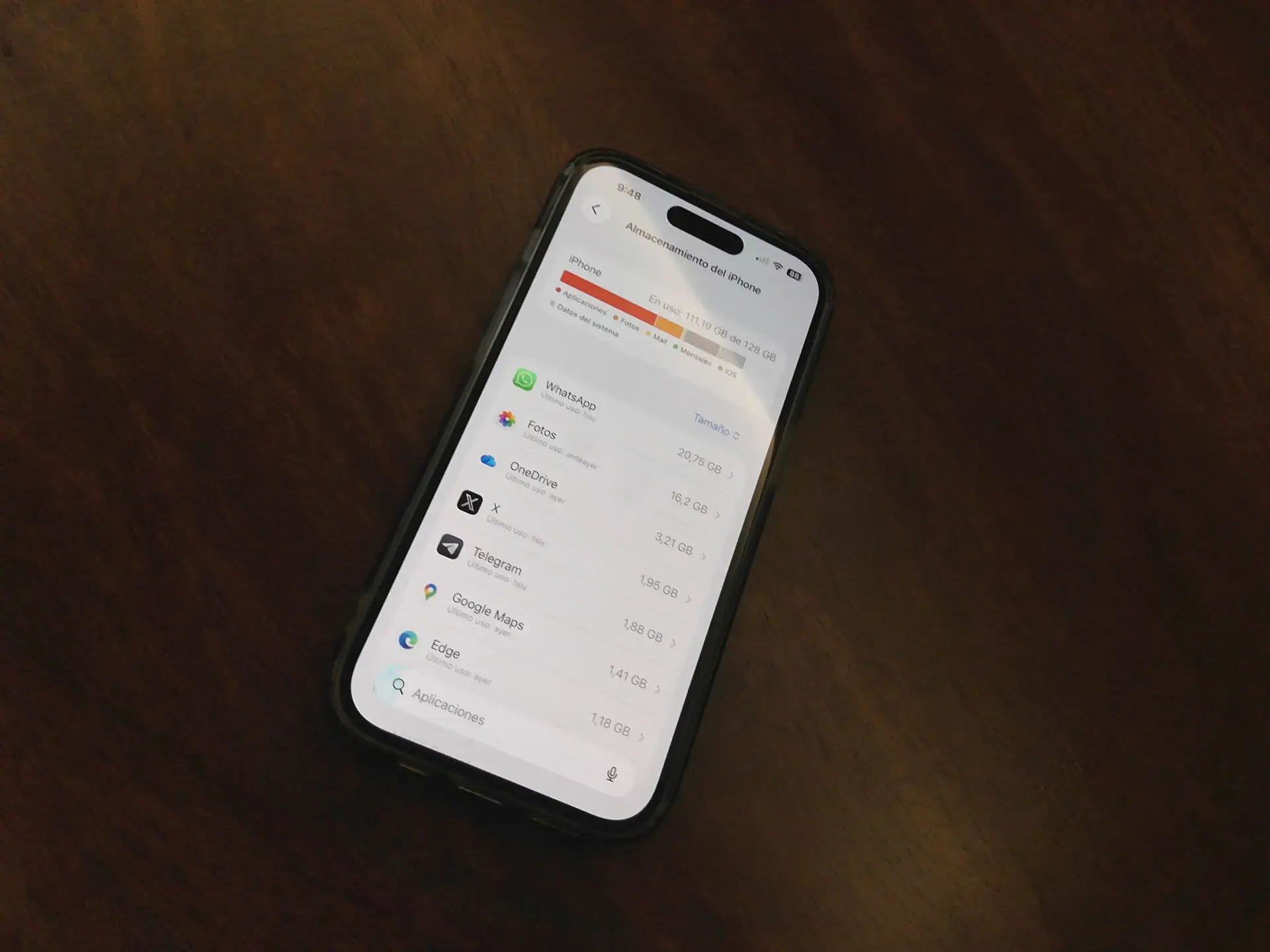
Los usuarios de iOS llevamos años con la misma paradoja: cada generación trae mejores cámaras, más IA y más potencia, pero el almacenamiento sigue siendo el cuello de botella silencioso. Como es posible que siempre andemos justos de espacio y, como vuelvo a recuperar ese espacio.
Y cuando el iPhone avisa de que te queda poco espacio, casi siempre hay un sospechoso habitual: “Datos del sistema” (System Data) creciendo como la espuma, junto a cachés de apps y del navegador.
Como recuperar el espacio en el iPhone y que no se llene sin hacer nada
Empezaremos diciendo que Apple agrupa en “Datos del sistema” un cajón de sastre donde acaban cachés, registros, archivos temporales, recursos descargados (como voces), y restos de streaming. Por eso es normal que suba y baje, pero cuando se descontrola suele coincidir con poco espacio libre, mucho uso de apps de vídeo/música o meses sin “limpieza” básica.
Lo primero: mira qué se está comiendo la memoria
Lo que no queremos hacer es borrar nada a ciegas, por eso os vamos a guiar paso a paso para que podáis recuperar el tan preciado almacenamiento en iOS. Un plan sin fisuras para que volváis a ser dueños del almacenamiento de vuestro dispositivo.
1) Entra en el informe de almacenamiento
-
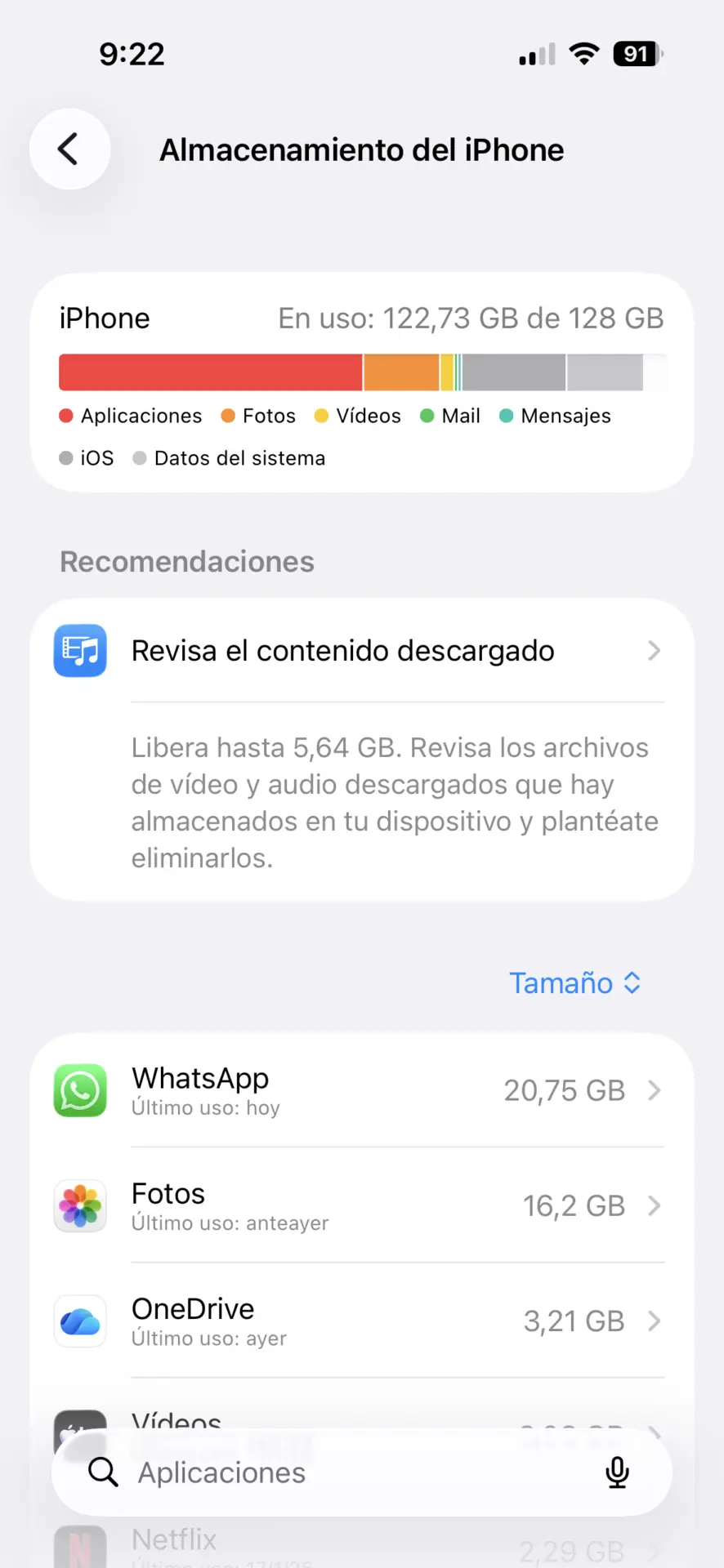
Ajustes → General → Almacenamiento del iPhone/iPad.
Ahí verás recomendaciones automáticas y el peso real de cada app. Ese será uno de nuestros puntos de referencia para saber cuanto pesa cada una de las apps que tenemos y cual nos está birlando el almacenamiento. Por ejemplo, os recomendamos ocasionalmente vaciar los grupos de WhatsApp, son una fuente de almacenamiento perdido increíble.
2) Activa “Desinstalar apps no usadas”
Esta opción elimina la app pero conserva documentos y datos, para que al reinstalarla vuelvas donde estabas. Ideal para juegos enormes o apps que usas “una vez al trimestre”.
La limpieza que más se nota: Safari y la “basura” web
Aunque uses Chrome, muchas partes del sistema pasan por WebKit, y Safari suele acumular datos. Siempre sucede lo mismo la cache del navegador alberga muchísimo espacio y eso puede hacer que notemos que nuestro iPhone pierde almacenamiento a raudales. Vamos a ver como limpiamos este área del sistema.
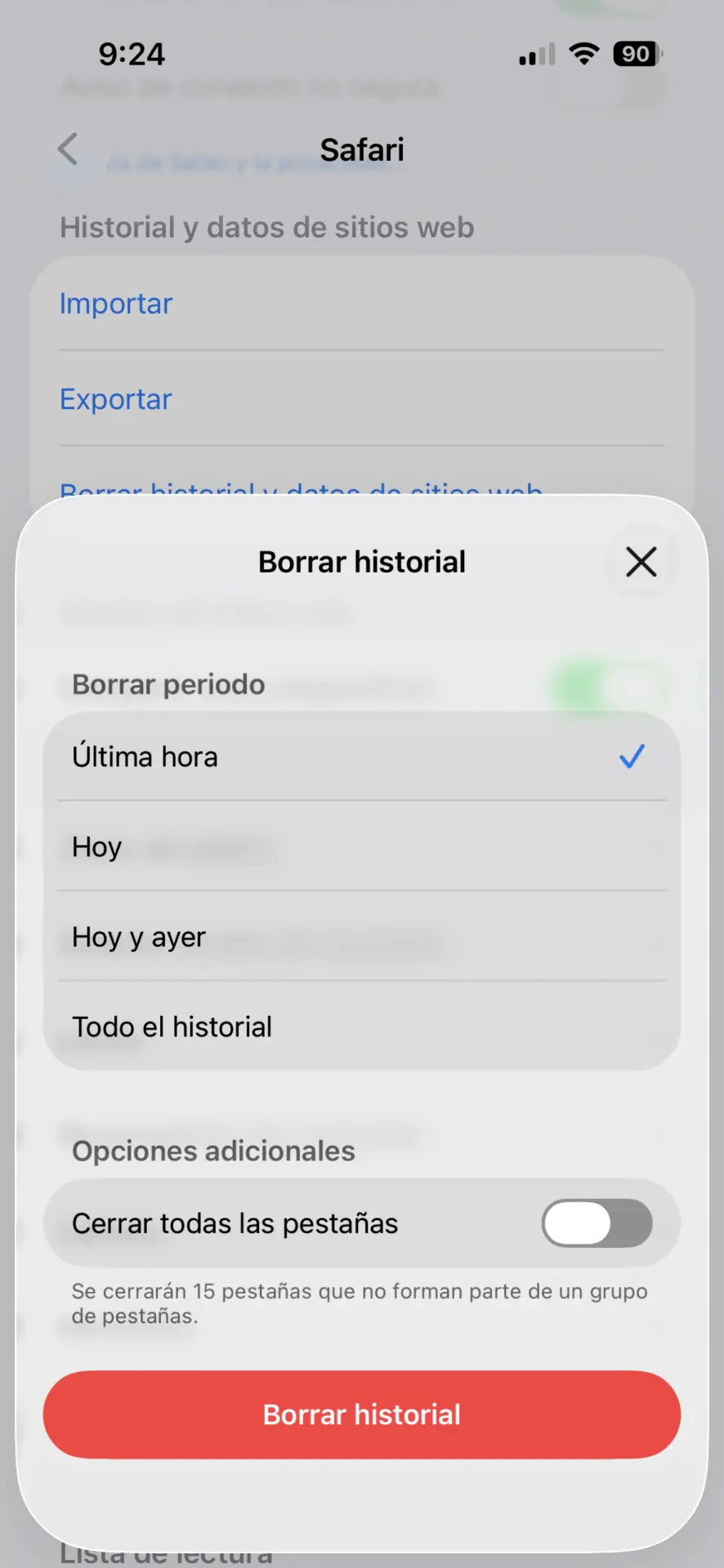
Borrar historial y datos de sitios web
-
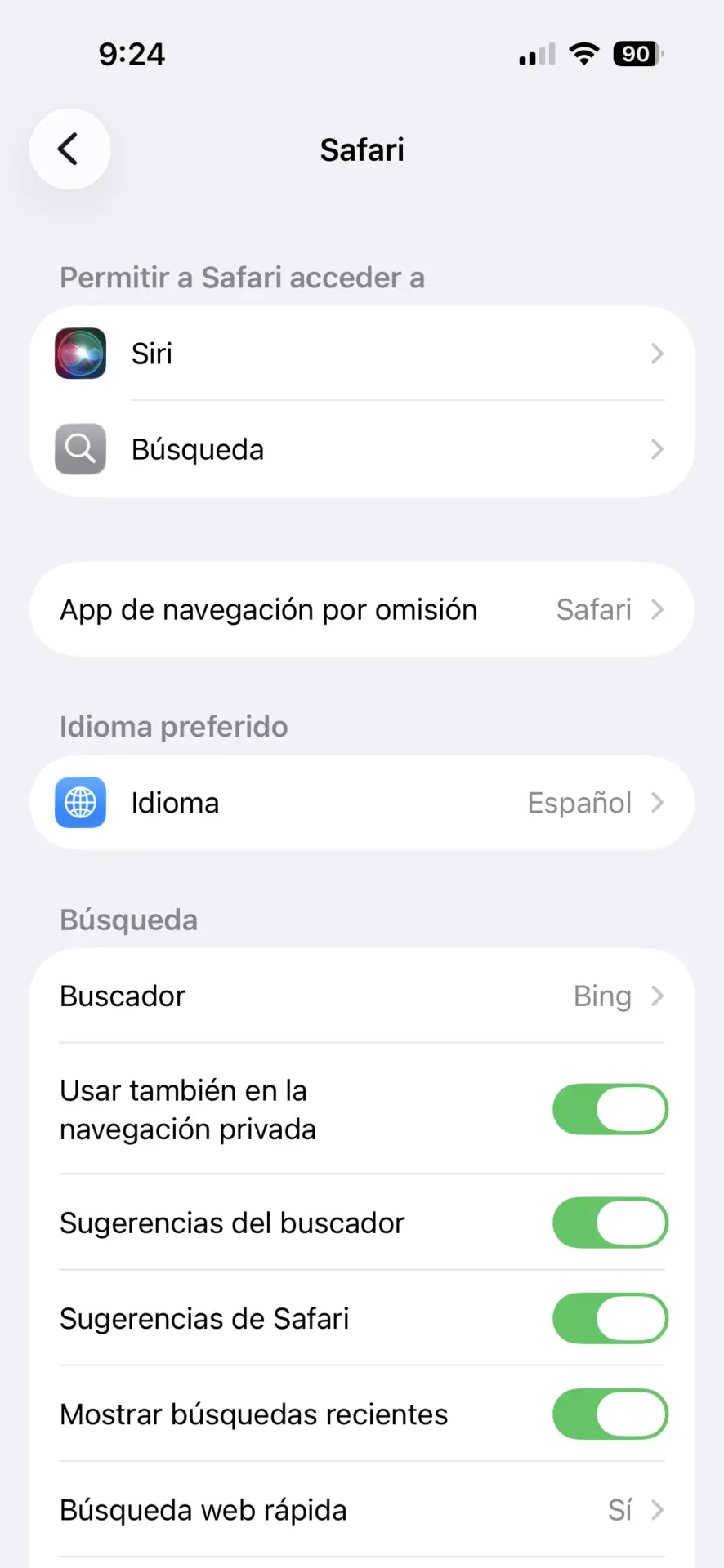
Ajustes → Apps → Safari → Borrar historial y datos de sitios web.
Borrar solo datos de sitios (sin tocar historial)
-
Ajustes → Apps → Safari → Avanzado → Datos de sitios web → Eliminar todos los datos.
Cómo reducir “Datos del sistema” sin romper nada
Este es nuestro archienemigo por antonomasia. Nos encantaría deciros que existe un botón mágico para “vaciar System Data”. Pero sí hay palancas que suelen funcionar y que nos ayudarán a reducir el «consumo»:
1) Reinicia el iPhone
Un reinicio fuerza limpiezas internas y reindexaciones cuando el sistema iba “arrastrando”. Es una manera a la antigua usanza de apagar y volver a encender, un clásico de The IT Crowd. Así que ya sabéis
2) Actualiza iOS cuando haya parche disponible
Las actualizaciones suelen incluir ajustes de gestión interna y, además, iOS recalcula parte del almacenamiento tras instalarse. (Y ya que estás, evita llegar a 0 GB: iOS funciona peor con el disco al límite).
3) Si el “Datos del sistema” está disparado: copia de seguridad y restauración
Es el método más “nuclear”, pero también el más eficaz cuando el sistema se ha quedado con demasiados restos. Primero backup (iCloud o Finder), luego restauras y recuperas. Es la última opción que os